Приложение создаёт и обновляет карточки товаров в МоёмСкладе, используя данные ТД Нова. Синхронизация выполняется в одном направлении — из ТД Нова в МойСклад.
Важно: для работы приложения необходимы дополнительные поля МойСклад, доступные на тарифах «Базовый» и выше. На тарифах «Бесплатный» и «Старт» приложение работать не сможет.
Токен доступа к API ТД Нова находится в личном кабинете на сайте tdnws.ru. Если у вас возникли вопросы, обратитесь к вашему менеджеру ТД Нова.
Сохранённый токен не показывается в поле: вместо него отображается подсказка Токен сохранён. Для повторной проверки оставьте поле пустым и нажмите Проверить токен.
Число рядом с названием показывает количество товаров этой группы в загруженном каталоге ТД Нова. Это не количество уже созданных карточек в МоемСкладе.
Если не выбрана ни одна группа, товары не загружаются. Выбор групп применяется и к карточкам, и к остаткам. Чтобы приостановить обновление, используйте переключатели синхронизации: снятие групп меняет состав переносимых остатков.
Настройки сохраняются автоматически после изменения. Дождитесь исчезновения сообщения Сохраняю…. Если появилось сообщение об ошибке, повторите изменение после устранения причины. Отдельной кнопки сохранения нет.
При появлении новых групп у поставщика обновите список и отметьте их. Команда Выбрать все действует на текущий загруженный список.
Вкладка «Настройки»: выбор групп, полей карточек и цен. Нажмите на изображение, чтобы увеличить его.
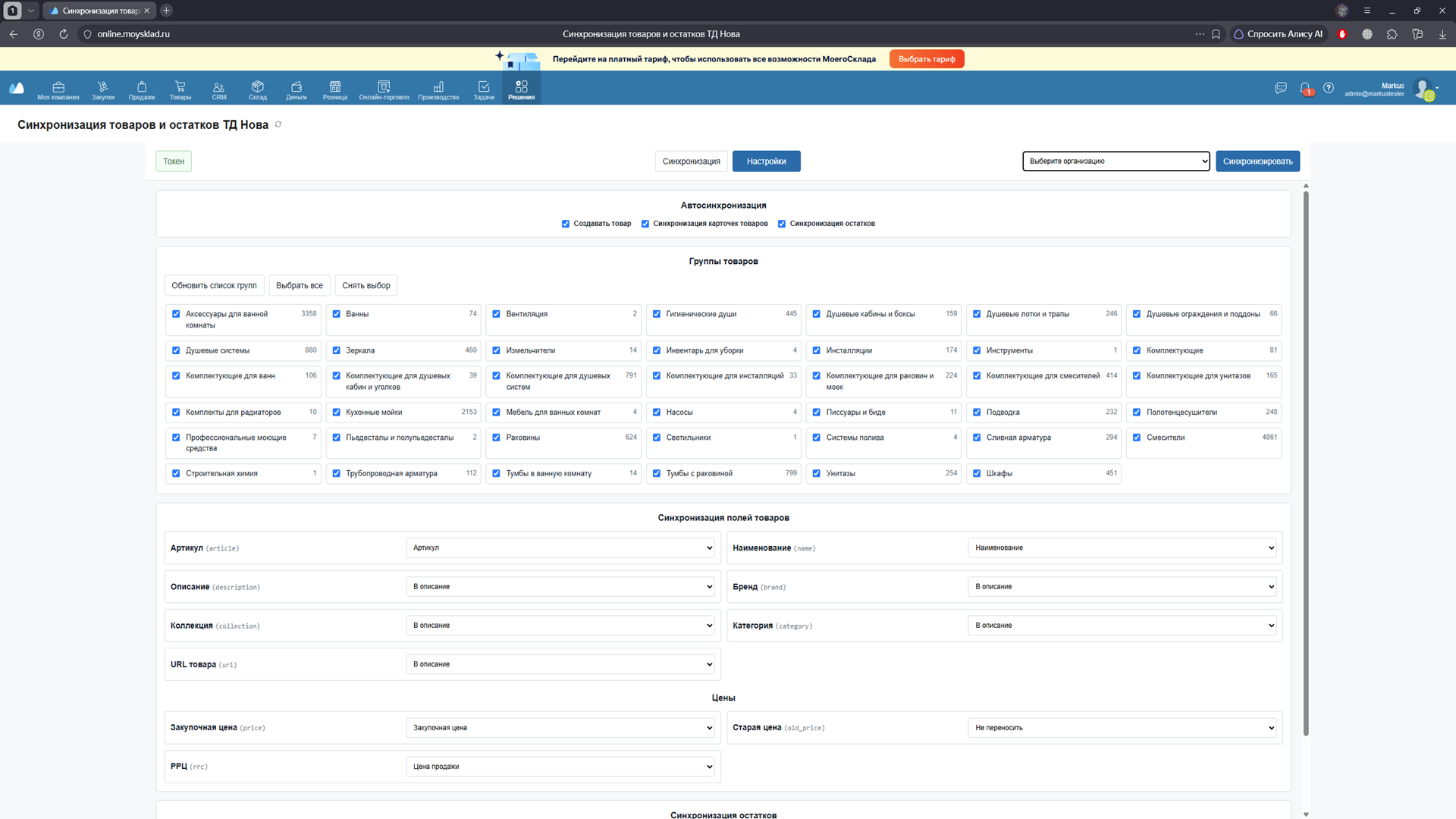
В блоке Синхронизация полей товаров выберите, куда записывать каждое поле ТД Нова. Начальные настройки:
| Поле ТД Нова | Куда записывается |
|---|---|
| Артикул | Артикул карточки товара |
| Наименование | Наименование карточки товара |
| Описание | В описание |
| Бренд | В описание |
| Коллекция | В описание |
| Категория | В описание |
| URL товара | В описание |
| Закупочная цена | Закупочная цена карточки |
| Старая цена | Не переносить |
| РРЦ | Цена продажи |
Для неценовых полей доступны системные назначения Наименование, Артикул, Код, Внешний код и В описание.
В группе Допполя для сопоставления используются только существующие допполя товара типов «Строка» и «Текст». Исключение для URL товара - можно также выбрать допполе типа «Ссылка».
Если несколько полей направлены В описание, они объединяются в одно описание с названиями полей. При обновлении это описание заменяет прежний текст. Для других полей назначения выбирайте один источник, чтобы значения не перекрывали друг друга.
Вариант Не переносить отключает запись выбранного исходного поля при синхронизации. Если поле направлено в другое место, например В описание, его значение записывается только туда.
Для создания товара МойСклад требует наименование. Если сопоставление не заполняет поле Наименование, приложение использует имя товара из ТД Нова при создании карточки — в том числе когда для исходного наименования выбрано Не переносить или другое поле назначения. Выбранное сопоставление при этом также выполняется. При последующих обновлениях наименование меняется только по сопоставлению; автоматической подстановки больше нет.
В блоке Цены для каждого источника можно выбрать Закупочная цена, любой тип цены продажи из вашего профиля МоегоСклада или Не переносить. Допполя в этом блоке не используются. РРЦ — рекомендованная розничная цена поставщика.
Когда назначение уже выбрано для одной исходной цены, оно скрывается в остальных ценовых списках. Если освободить назначение, оно снова становится доступным.
При создании новых товаров приложение размещает их в группе ТД Нова с подгруппами по категориям поставщика; недостающие группы создаются автоматически. При обновлении существующего товара его группа сохраняется, в том числе если товар находится вне групп ТД Нова или не имеет группы. Это правило действует при ручной и плановой синхронизации независимо от настройки создания товаров.
Для сопоставления товаров и последующих обновлений используется только дополнительное поле товара ID ТД Нова. Приложение автоматически создаёт и заполняет это поле. Сохраняйте поле и его значение.
Если список складов ТД Нова пуст, откройте Токен и повторите проверку подключения.
Если несколько складов ТД Нова сопоставлены одному складу МоегоСклада, их количества по одному товару суммируются.
Если в данных ТД Нова повторяется один и тот же ID товара, приложение выбирает максимальный остаток отдельно по каждому складу ТД Нова за текущий запуск, затем суммирует эти значения по сопоставлению складов. Например, для двух складов записи с остатками 10 и 2, затем 4 и 8 дадут 10 + 8 = 18 на общем складе МоегоСклада. Это правило действует при ручной и автоматической синхронизации. При следующем запуске расчёт выполняется заново, поэтому остатки могут уменьшаться.
Приложение создаёт проведённые оприходования с названиями ТД Нова - 1, ТД Нова - 2 и далее. Нумерация общая для всех складов: каждый новый документ получает следующий свободный номер. При обновлении существующего документа его номер сохраняется. Эти оприходования формируют виртуальные остатки поставщика на выбранных складах МоегоСклада. При каждой синхронизации остатков приложение обновляет позиции в этих оприходованиях по данным ТД Нова.
Другие операции, изменяющие остатки на выбранных складах (отгрузки, списания, перемещения и ручные корректировки), могут привести к путанице и расхождениям с наличием у поставщика.
При очередной успешной сверке приложение удаляет из своих оприходований позиции, которые больше не входят в выбранные группы или сопоставленные склады либо имеют нулевое наличие у поставщика. Карточки товаров при этом сохраняются. Не редактируйте вручную позиции и внешний код оприходований, которыми управляет решение: следующая сверка может заменить внесённые значения.
Если нужны только карточки и цены, выключите Синхронизация остатков. Это отключает перенос остатков и при ручном запуске.
Продолжительность зависит от объёма каталога и скорости обработки данных. Если окно было закрыто, откройте решение снова: незавершённый импорт продолжится.
Ручная кнопка Синхронизировать запускает обновление карточек даже при выключенном переключателе Синхронизация карточек товаров. Этот переключатель управляет автоматическим обновлением карточек.
На вкладке Синхронизация в блоке Последняя синхронизация показаны результаты для карточек товаров и остатков, время обновления и расписание. Пометка Ручной обозначает запуск кнопкой, Авто — запуск по расписанию.
Пример результата синхронизации. Количество товаров и время в вашем аккаунте будут отличаться.
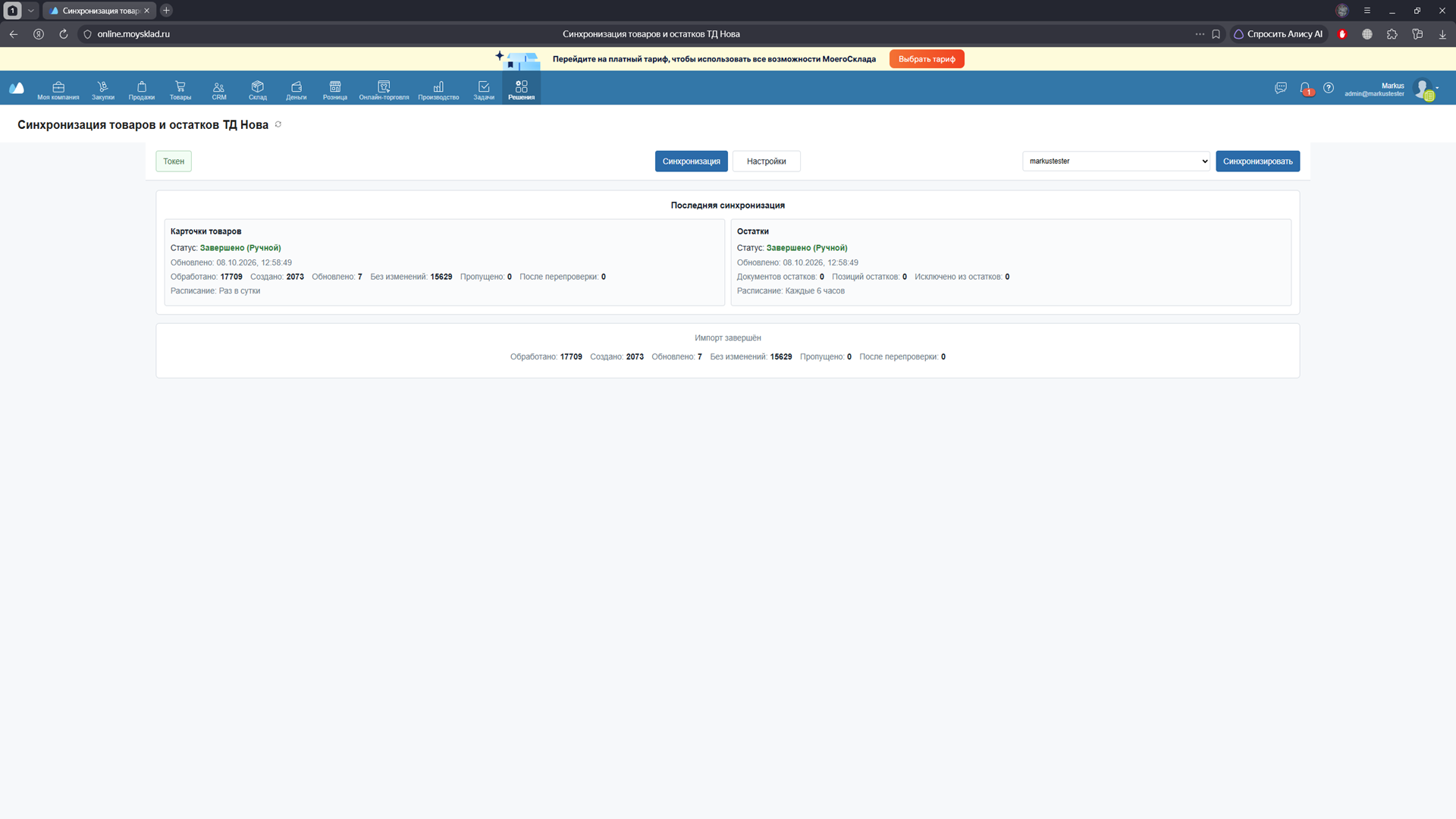
| Показатель | Что означает |
|---|---|
| Обработано | Просмотрено записей каталога, включая товары вне выбранных групп. |
| Создано | Добавлено новых карточек в МойСклад. |
| Обновлено | Изменено существующих карточек. |
| Без изменений | Данные совпали с уже сохранёнными. |
| Пропущено | Записи не перенесены, например из-за выбора групп или отключённого создания новых товаров. |
| После перепроверки | Товары успешно обработаны после повторной проверки при затруднениях во время импорта. |
| Документов остатков | Создано новых оприходований. Ноль возможен при обновлении уже существующих документов. |
| Позиций остатков | Добавлено, изменено или удалено позиций в оприходованиях за ручной запуск. |
| Исключено из остатков | Товары исключены из сверки остатков из-за проблем при обработке. Если значение больше нуля, обратитесь в поддержку решения. |
На вкладке Настройки в блоке Автосинхронизация доступны три переключателя:
| Переключатель | Действие |
|---|---|
| Создавать товар | Разрешает создание новых карточек при ручном и автоматическом импорте. При выключении обновляются только уже сопоставленные товары. |
| Синхронизация карточек товаров | Включает автоматическое обновление карточек и настроенных цен ежедневно в 03:00 МСК. |
| Синхронизация остатков | Включает обновление остатков ежедневно в 00:00, 06:00, 12:00 и 18:00 МСК и их перенос при ручном запуске. Нужны организация и хотя бы одно сопоставление складов. |
Переключатели сохраняются автоматически; дождитесь сообщения Сохранено. Карточки товаров и настроенные цены синхронизируются ежедневно в 03:00, остатки — в 00:00, 06:00, 12:00 и 18:00. Все часы указаны по московскому времени (МСК, UTC+3). Расписание фиксировано и не зависит от времени первого или ручного запуска; изменить его в окне настроек нельзя.
После подключения или повторного включения автосинхронизации обновление выполняется в ближайшее назначенное время. После простоя сервера выполняется одно пропущенное обновление каждого вида, затем работа продолжается по обычному расписанию. Если в назначенное время уже идёт синхронизация этого аккаунта, автоматический запуск ожидает её завершения.
Для работы по расписанию не требуется держать окно решения открытым. Проверить время и результат последнего запуска можно на вкладке Синхронизация.
Чтобы отключить поставщика без удаления решения, откройте Токен и нажмите Отключить. Сохранённый токен удаляется, ручная и автоматическая синхронизация останавливаются. Организация, группы, сопоставления полей и складов, переключатели синхронизации и история сохраняются. Уже отправленный запрос API может завершиться; записанные товары и документы остаются в МоемСкладе.
Для повторного подключения введите действующий токен и нажмите Проверить токен. После успешного сохранения включённая автосинхронизация возобновится с ближайшего времени по расписанию. Прерванные задания и пропущенные запуски не выполняются. Отключение ТД Нова не запускает срок хранения настроек после удаления решения.
После удаления решения токен ТД Нова и настройки хранятся 30 суток. При повторной установке в тот же аккаунт МоегоСклада до истечения этого срока они восстанавливаются автоматически: организация, выбранные группы, сопоставления полей и складов, переключатели синхронизации. Пока решение удалено, синхронизация не выполняется. После переустановки включённая автосинхронизация возобновляется с ближайшего времени по расписанию.
По истечении 30 суток сохранённые настройки удаляются, и решение потребуется настроить заново. При приостановке подписки настройки сохраняются. Созданные в МоемСкладе товары и оприходования автоматически не удаляются.
Убедитесь, что используете действующий токен API ТД Нова и скопировали его полностью. Повторите ввод и проверку. Если ошибка сохраняется, уточните доступ к API у ТД Нова. После неудачной замены токена необходимо снова сохранить действующий токен.
Проверьте токен и нажмите Обновить список групп. Если каталог недоступен, уточните у ТД Нова, какие товары доступны вашему подключению.
Проверьте выбор групп и переключатель Создавать товар. Посмотрите счётчики Пропущено, Обновлено и Без изменений: товар мог быть пропущен или уже существовать. Ищите новые карточки в группе ТД Нова, а обновлённые — в их прежних группах.
При ошибке синхронизации остатков под сводкой отображаются номер оприходования, склад и подробная причина отказа API. Счётчики учитывают успешно записанные документы и позиции, даже если другой документ из того же пакета завершился с ошибкой. Если ответ API не позволяет подтвердить результат, приложение отдельно сообщает об этом и показывает только подтверждённые изменения.
Проверьте переключатель Синхронизация остатков, выбранную организацию и соответствие складов. Убедитесь, что товары входят в выбранные группы и имеют наличие у поставщика. При ошибках обработки товаров сверка остатков может не выполняться; после устранения причины повторите синхронизацию.
Если отображается Нет access token установки или не загружаются справочники, заново откройте установленное решение из раздела Решения. Проверьте, что организация и склады созданы в нужном аккаунте. Если проблема сохраняется, обратитесь к администратору аккаунта и в поддержку решения.
Выберите хотя бы один склад МоегоСклада напротив склада ТД Нова. Для запуска также нужна организация для оприходований.
Проверьте переключатели синхронизации, токен, группы и настройки складов, а также доступность установленного решения в МоемСкладе. Если все настройки верны, передайте в поддержку время последнего успешного запуска.
Сохраните текст ошибки и откройте решение повторно. Если импорт остался незавершённым, приложение продолжит его. Если ошибка повторяется, обратитесь в поддержку; не создавайте несколько новых запусков подряд.
По вопросам работы приложения используйте контакты разработчика в карточке решения в каталоге МоегоСклада. По вопросам токена, доступа к каталогу, цен и наличия поставщика обращайтесь к ТД Нова.
Для проверки проблемы сообщите название решения, время запуска, действие перед ошибкой и её текст. Приложите снимок вкладки Синхронизация и, при необходимости, настройки групп и складов. Токен в обращение и на снимки не включайте.
Редакция от 18 октября 2026 года.